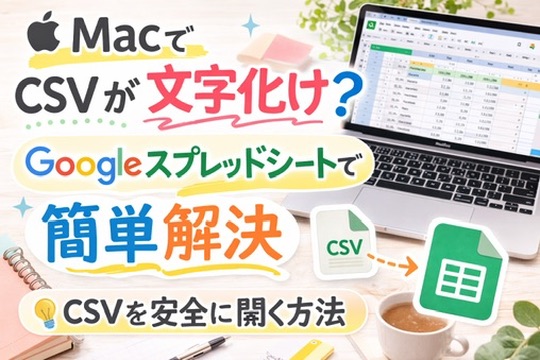
【Mac】CSVが文字化けする原因と解決方法|Googleスプレッドシートで開く方法
MacでCSVファイルを開くと、日本語が「文字化け」して読めなくなることがあります。
CSVファイルを開いたとき、
日本語が文字化けして困った経験はありませんか?
特にMacでは、CSVをダブルクリックすると
ExcelやNumbersで開いてしまい、文字コードの違いで文字化けが起きることがあります。
この記事では、CSVを文字化けさせずにGoogleスプレッドシートに貼る方法を紹介します。
CSVが文字化けする原因
CSVファイルが文字化けする主な原因は、文字コードの違いです。
CSVには「UTF-8」や「Shift-JIS」などの文字コードがあり、
開くアプリがその文字コードを正しく認識できないと、日本語が文字化けしてしまいます。
特にMacでは、CSVをダブルクリックすると
ExcelやNumbersで開くことがあり、文字コードの違いによって文字化けが起きることがあります。
そのため、CSVファイルは
Googleスプレッドシートに読み込んで開く方法が安全です。
CSVを文字化けさせないポイント
先に結論です。
CSVはダブルクリックで開かない。
Macは自動的にアプリを選んで開くため、
文字コードが合わず文字化けすることがあります。
そのため、
Googleスプレッドシートに直接読み込む方法が一番安全です。
CSVをスプレッドシートに貼る手順
Googleスプレッドシートを開く
ブラウザで
Google Sheets を開きます。
左上の 「空白」 をクリックして
新しいスプレッドシートを作成します。
CSVファイルを読み込む
MacのFinderで
ダウンロードフォルダ → CSVファイル
を開きます。
そのCSVを
スプレッドシートの画面にドラッグします。
するとCSVの内容が表として表示されます。
CSVの内容をコピー
キーボード操作
⌘ + A(すべて選択)
⌘ + C(コピー)
貼りたいスプレッドシートを開く
CSVを貼り付けたい
スプレッドシートを開きます。
データを貼り付け
貼り付けたい場所の
A1セルをクリック
してから
⌘ + V(貼り付け)
これでCSVのデータを貼り付けできます。
CSV作業用スプレッドシートを作ると便利
CSVをよく使う場合は
「CSV作業用」
というスプレッドシートを1つ作っておくと便利です。
作業の流れは次の通りです。
- CSVをダウンロード
- CSV作業用シートに読み込む
- 全選択 → コピー
- 必要なスプレッドシートに貼り付け
毎回新しいシートを作らなくて済むので、作業がスムーズになります。
まとめ
CSVを扱うときは、次のポイントを覚えておきましょう。
MacでCSVの文字化けに困ったときは、
今回紹介した方法を試してみてください。
- CSVはダブルクリックで開かない
- Googleスプレッドシートにドラッグして開く
- コピーして必要なシートに貼り付ける
- CSV作業用シートを作ると作業が楽になる
この方法なら、CSVの文字化けを防ぎながら安全にデータを扱えます。
ブログ作業を効率化するおすすめツール
CSVの整理やデータ管理だけでなく、ブログ作業では
画面キャプチャツールもあると作業がとても楽になります。
私がよく使っているのが
Gyazo です。
Gyazoを使うと
- 画面をすぐにスクショできる
- URLで画像を共有できる
- ブログ記事に画像を貼りやすい
といったメリットがあります。
使い方を詳しく知りたい方は、こちらの記事で解説しています。